
Firmowe
Zdjęcia z eventu firmowego — jak zebrać od uczestników i wykorzystać w komunikacji
10 min czytania
Opublikowano 15 lipca 2026Zaktualizowano 31 października 2026
TL;DR: Postaw plakietki z kodem QR na stołach eventu firmowego, uczestnicy skanują telefonem i wrzucają zdjęcia do wspólnej galerii bez instalowania aplikacji ani zakładania konta. Po evencie masz jeden folder z materiałem na LinkedIn, do raportu i do employer brandingu. Zbudowaliśmy FotoClick właśnie z myślą o firmach, które robią wiele eventów rocznie.
Jak zebrać zdjęcia z eventu firmowego od uczestników? Utwórz wydarzenie w FotoClick, wydrukuj plakietki z kodem QR i rozstaw je na stolikach recepcyjnych oraz w strefach networkingu — uczestnicy skanują, wrzucają, gotowe. Poniżej pokazujemy krok po kroku, jak zrobić to na konferencji, integracji i gali jubileuszowej — oraz jak potem wykorzystać zdjęcia w komunikacji firmy.
Czemu prośby o zdjęcia po evencie nie działają
Znasz to. Poniedziałek rano po piątkowej integracji. Piszesz na Slacku: „Hej, wrzućcie zdjęcia z eventu na wspólny dysk". Do środy odzywa się pięć osób. Trzy wysyłają linki do WeTransfera, które wygasają za tydzień. Dwie wrzucają do folderu na Google Drive, ale bez opisów. Jeden mail od dyrektora sprzedaży: „Nie mam czasu, pobierz sobie z mojego Instagrama". Piątek — kończysz raport z eventu i wybierasz zdjęcia z tego, co udało się złapać. Marketing prosi o materiał na LinkedIn na przyszły tydzień. Nie masz nic świeżego.
Ten model łamie się z trzech powodów. Po pierwsze, każdy uczestnik ma inne narzędzie — jedni fotografują na iPhone, inni na Androidzie, część na aparat kompaktowy. Zsynchronizowanie tego bez wspólnego miejsca jest niemożliwe. Po drugie, prośba o zdjęcia po evencie wymaga akcji, a akcja po evencie zawsze przegrywa z bieżącymi obowiązkami. Po trzecie, fotograf firmowy (jeśli był) dostarcza gotowe zdjęcia po tygodniu-dwóch — a Ty potrzebujesz materiału już w poniedziałek, żeby domknąć komunikację.
Rozwiązanie musi działać w trakcie eventu, nie po nim. I musi być na tyle proste, żeby uczestnik zajęty rozmową o strategii sprzedażowej wrzucił zdjęcie w 15 sekund bez zastanawiania się nad hasłem do konta.
Wspólna galeria z kodem QR — jak to działa
Idea jest prosta. Zamiast prosić uczestników o wysłanie zdjęć po evencie, dajesz im miejsce, gdzie mogą wrzucić je w trakcie. Kod QR na plakietce, skan telefonem, kliknięcie „wybierz zdjęcia", gotowe. Bez rejestracji, bez instalowania aplikacji, bez logowania firmowym mailem.
W FotoClick wygląda to tak:
- Ty (event manager / HR / marketing) tworzysz wydarzenie na fotoclick.pl. Dostajesz link, kod QR i unikalny numer eventu.
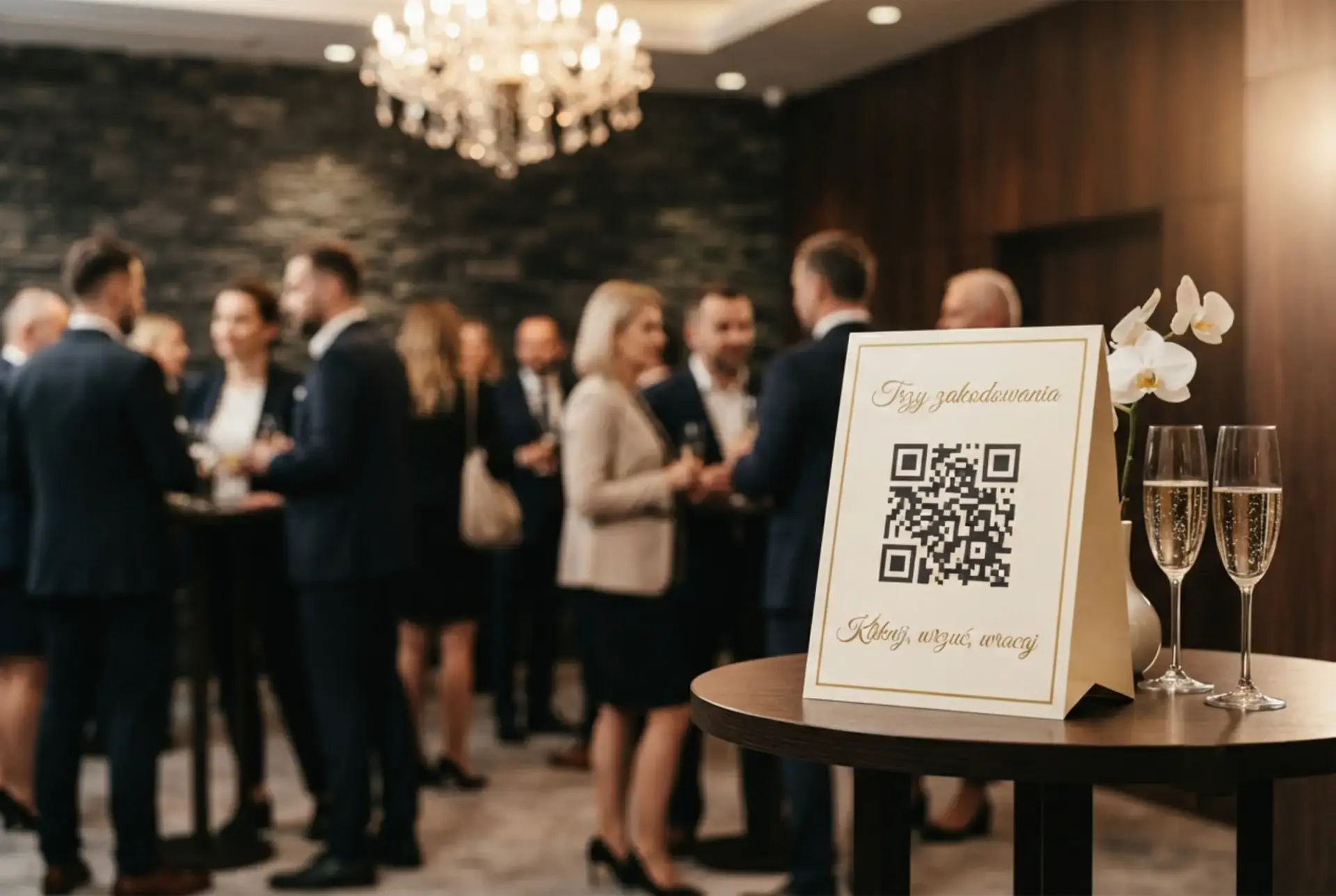
- Drukujesz plakietki z kreatora — do wyboru masz 5 szablonów graficznych (klasyczny, ciemny, sage, burgundy, minimalistyczny), na jednej stronie A4 mieści się od 1 do 9 kodów.
- Rozstawiasz plakietki na stołach recepcyjnych, w strefach networkingu, przy scenie i przy foodtruckach. Ustawiasz też jedną plakietkę A4 z boku sceny — widoczną z sali.
- Uczestnik skanuje kodem QR w domyślnej aplikacji aparatu, otwiera się strona w przeglądarce, wpisuje PIN (jeśli event jest zamknięty), wrzuca zdjęcia.
- Ty widzisz na żywo wszystko, co zostaje wrzucone — z panelu organizatora możesz moderować, ukrywać nieudane ujęcia i uruchamiać slideshow na projektorze.
Kluczowe: uczestnik nie zakłada konta. Nie podaje maila. Nie instaluje aplikacji. Wchodzi w przeglądarkę i wrzuca zdjęcia jak z galerii telefonu na WhatsAppa. Dla korporacyjnego eventu z ludźmi w różnym wieku i różnym poziomie technicznej wprawy to jest różnica między „5% wrzuca" a „60% wrzuca".
Krok po kroku — jak przygotować event firmowy
Krok 1 — Utwórz wydarzenie na 3–5 dni przed eventem
Wejdź na FotoClick, utwórz nowe wydarzenie. Wpisz nazwę (np. „Konferencja Sprzedaż 2026", „Integracja Q3 — Zakopane", „Gala 20-lecia"), datę i krótki opis. Wybierz motyw (jasny lub ciemny — dopasuj do brandu firmy albo do klimatu sali). Wygeneruj PIN dla gości — 4-cyfrowy kod, który wpiszą uczestnicy zanim zobaczą galerię. PIN chroni event przed przypadkowymi osobami spoza organizacji.
Krok 2 — Wydrukuj plakietki
W kreatorze plakietek wybierz szablon (Sage jest neutralny dla korporacji, Dark pasuje do wieczornych gali, Simple do konferencji). Ustaw tekst — dobre wersje na event firmowy: „Skanuj i wrzuć zdjęcia z eventu", „Twoje ujęcia wracają do firmy", „Podziel się kadrem". Wydruk na sztywnym papierze (250g) lub oprawa w stojaki plexi robi różnicę — plakietka wygląda jak część eventu, nie jak wydruk z drukarki HR.
Krok 3 — Rozstaw kody w kluczowych miejscach
- Recepcja / stanowisko rejestracji — pierwszy kontakt uczestnika z eventem, najlepszy moment na wprowadzenie mechaniki.
- Stoły przy kawie i lunchu — ludzie wyciągają telefony podczas przerwy, wtedy skanują najczęściej.
- Strefa networkingu i chill-out — tutaj powstają najbardziej naturalne zdjęcia.
- Boki sceny i foodtrucki — momenty grupowe, wystąpienia, wręczenia nagród.
- Przy fotobudce / hot dogs / drink barze — miejsca, gdzie ludzie i tak stoją z telefonami.
Nie stawiaj kodów przy toaletach ani na parkingu — działają tylko tam, gdzie uczestnik ma moment na skupienie.
Krok 4 — Zapowiedz mechanikę ze sceny
30 sekund od prowadzącego przed pierwszą przerwą kawową robi więcej niż komplet plakietek. „Państwo, na stolikach są kody QR — skanujcie telefonem i wrzucajcie zdjęcia z eventu. Wszystko trafia do jednej galerii, którą po evencie dostaniecie mailem." To zdanie plus jeden slajd z kodem na ekranie prowadzącego zwiększa konwersję kilkukrotnie.
Krok 5 — Uruchom Live Show na projektorze podczas kolacji
Jeśli event ma część kolacyjną — włącz Live Show na projektorze albo TV. Zdjęcia wrzucane przez uczestników pojawiają się na dużym ekranie w tempie co 5–10 sekund. To robi dwie rzeczy: po pierwsze, każdy widzi swoje zdjęcie na ekranie (silny motywator do wrzucania kolejnych), po drugie — event dostaje dynamikę wizualną, której zwykle brakuje po godzinie 22:00. Więcej o tym w artykule o pokazie slajdów na wydarzeniu.
Krok 6 — Po evencie: pobierz ZIP i przekaż marketingowi
Nazajutrz rano wchodzisz w panel, klikasz „pobierz wszystko", dostajesz ZIP z pełną jakością zdjęć. Przekazujesz link do folderu marketingowi i HR-owi. Materiał trafia do postów LinkedIn, do raportu z eventu, do intranetu, do employer brandingowej strony kariery.
Co dostajesz — konkret dla trzech typów eventów
Konferencja
Dla konferencji technologicznej albo sprzedażowej najważniejszy jest materiał do komunikacji zewnętrznej. Uczestnicy fotografują wystąpienia prelegentów, slajdy z danymi, zbliżenia na branding sceny, networking przy stoiskach partnerów. Wrzucone zdjęcia dają Ci: post na LinkedIn firmy (materiał na kilkutygodniowy kalendarz publikacji), materiał do case study, wizualną dokumentację dla partnerów i sponsorów, potwierdzenie „byliśmy tam" dla klientów, którzy nie mogli przyjechać.
Integracja firmowa
Integracja to komunikacja wewnętrzna i employer branding. Zdjęcia z gokartów, kolacji, teambuildingu, wieczornej zabawy — to materiał na intranet, na newsletter firmowy, na stronę kariery („zobacz, jak u nas jest"). Uczestnicy chętniej wrzucają luźne kadry na integracji niż na konferencji, bo nie ma presji „to musi wyglądać profesjonalnie". Efekt: dostajesz naturalny, ludzki materiał, którego fotograf agencyjny nigdy nie złapie.
Gala jubileuszowa / event VIP
Gala to historia firmy zapisana w twarzach. Zarząd, klienci długoletni, partnerzy strategiczni, laureaci nagród. Fotograf zrobi oficjalne portrety, ale to uczestnicy uwiecznią rozmowy przy stolikach, toasty, momenty wręczenia wyróżnień z perspektywy sali. Ten materiał trafia potem do materiałów PR-owych, do rocznego raportu, do prezentacji na kolejny jubileusz.
Co jeszcze daje FotoClick na evencie firmowym
- Push notyfikacje do uczestników — możesz wysłać broadcast typu „Za 15 minut wystąpienie CEO na sali głównej" albo „Zapraszamy na afterparty do baru na dachu". Uczestnik dostaje powiadomienie na telefonie bez instalowania firmowej aplikacji.
- Aktualności — feed ogłoszeń, którym uczestnik może wrócić w każdej chwili. Dobre na agendę, na informacje logistyczne, na link do materiałów po evencie.
- Moderacja zdjęć — jeśli ktoś wrzuci coś niestosownego (co na eventach firmowych zdarza się rzadko, ale zdarza), z panelu organizatora ukrywasz jednym kliknięciem.
- PIN dla gości — event firmowy zwykle ma zamknięty charakter; PIN sprawia, że tylko osoby, które fizycznie były na miejscu (i widziały kod plus PIN), wchodzą do galerii.
- Jedno konto, wiele eventów — jeśli organizujesz kilka wydarzeń rocznie (integracja + konferencja + gala + kick-off), wszystkie prowadzisz z tego samego panelu. Nie musisz zakładać nowego konta na każdy event.
Firma Nordfield — jak zrobili to na konferencji sprzedażowej
Nordfield, spółka B2B z branży SaaS, organizowała roczną konferencję sprzedażową dla 180 osób. Event manager Anna miała dwa cele: dostarczyć zarządowi raport wizualny do środy oraz przekazać marketingowi materiał na 4-tygodniowy kalendarz publikacji na LinkedIn.
Klasyczna ścieżka: fotograf agencyjny, edycja tydzień, materiał dopiero w piątek następnego tygodnia, marketing dostaje 200 wyselekcjonowanych kadrów. Anna zamiast tego uruchomiła FotoClick. Na 4 dni przed konferencją utworzyła event, wydrukowała komplet plakietek w formacie klasycznym (Sage — pasował do brand booka), rozstawiła po dwie na każdym stole networkingu, po jednej na każdym stole kawowym, plus dużą A4 przy scenie.
Podczas otwarcia CEO Nordfield powiedział ze sceny jedno zdanie: „Widzicie kody QR na stołach — skanujcie i wrzucajcie zdjęcia, wszystko trafi na wspólną galerię, którą wyślemy Wam mailem." Efekt: większość uczestników zeskanowała kod. W ciągu dwóch dni konferencji wrzucono setki zdjęć.
Anna miała gotowy folder we wtorek rano. Zarząd dostał raport ze zdjęciami z wystąpień i networkingu w środę. Marketing przez kolejne tygodnie miał z czego składać posty na LinkedIn — autentyczne kadry uczestników zamiast wyłącznie wyreżyserowanych zdjęć od fotografa agencyjnego.
Bonus: 12 uczestników poprosiło Annę o dostęp do galerii po evencie, żeby pobrać zdjęcia z własnym udziałem. Dla działu HR to był sygnał, że event był dobrze odebrany — ludzie chcieli mieć pamiątkę.
Najczęstsze pytania
Czy uczestnicy muszą zakładać konto? Nie. Uczestnik skanuje kod QR, wpisuje PIN (jeśli event jest zamknięty), wrzuca zdjęcia. Zero rejestracji, zero maila, zero hasła. Dla eventu firmowego z ludźmi w wieku 25–60+ ta bariera zerowa jest kluczowa.
Co z ochroną danych i RODO? Zdjęcia trafiają do galerii, do której dostęp mają tylko uczestnicy z PIN-em (albo tylko organizator, jeśli tak ustawisz). Nie są indeksowane publicznie. Możesz w każdej chwili z panelu ukryć konkretne zdjęcie albo pobrać całość i zamknąć event. Standardowo warto poinformować uczestników w agendzie eventu, że fotografie będą zbierane do wspólnej galerii firmowej.
Czy Live Show działa na dużej sali z projektorem? Tak. Live Show to slideshow, który uruchamiasz w przeglądarce na laptopie podłączonym do projektora albo bezpośrednio w TV z przeglądarką. Ustawiasz tempo (5–10 sek na zdjęcie), kolejność (newest first świetnie działa na evencie — najświeższe wrzuty od razu na ekranie) i slajd powitalny z nazwą eventu.
Jak to skaluje się na kilka eventów rocznie? Jedno konto obsłuży wszystkie firmowe wydarzenia. Możesz mieć równolegle otwartą konferencję w Warszawie, integrację w Zakopanem i galę w Krakowie — każdy event ma swój kod, PIN i galerię. W panelu przełączasz się między nimi jednym kliknięciem.
Co jeśli ktoś fotografuje aparatem, nie telefonem? Uczestnik może po evencie wgrać zdjęcia z aparatu przez ten sam link — z laptopa, po zgraniu karty SD. Galeria przyjmuje zdjęcia zarówno w trakcie, jak i po wydarzeniu, dopóki nie zamkniesz eventu.
Ile plakietek potrzebuję na 150-osobowy event? Reguła praktyczna: jedna plakietka na 8–10 uczestników w kluczowych miejscach (recepcja, stoły kawowe, networking, scena). Dla 150 osób to zwykle 15–komplet plakietek plus jedna duża A4 przy scenie. Więcej o dobrym rozstawieniu w poradniku o kodach QR na wydarzeniach.
Co dalej
Jeśli organizujesz konferencję, integrację albo galę firmową w najbliższych tygodniach — zacznij od utworzenia wydarzenia w FotoClick i wygenerowania pierwszej wersji plakietek. Kreator zajmuje 10 minut, druk 2 godziny, konfiguracja PIN-u i motywu 5 minut. Reszta dzieje się już podczas eventu.
Powiązane materiały:
- Jak zebrać zdjęcia od gości weselnych — mechanika QR opisana od podstaw, przydatna też przy integracjach
- Pokaz slajdów na wydarzeniu — Live Show — jak uruchomić slideshow na projektorze w trakcie kolacji galowej
- Wspólna galeria zdjęć z imprezy — porównanie sposobów zbierania zdjęć od uczestników
Jedno konto FotoClick obsłuży wesele Twojej córki, 18-stkę syna, integrację Twojego działu i galę jubileuszową firmy w kolejnym kwartale. Ta sama mechanika, różne konteksty, jeden panel.
Stwórz wydarzenie w 30 sekund
Goście skanują kod QR i wrzucają zdjęcia. Bez aplikacji, bez zakładania konta.